

StoreGate の使い方ガイド
イベントの出店申請を、紙やExcelに頼らずスマホ・PCから一括で受付・管理できるシステムです。 書類の収集・確認・承認・差戻しのすべてがオンラインで完結します。
このページでは、初めての方でもすぐにイベントを立ち上げられるよう、8つのステップで使い方をご案内します。
はじめに:利用申込み〜ログイン
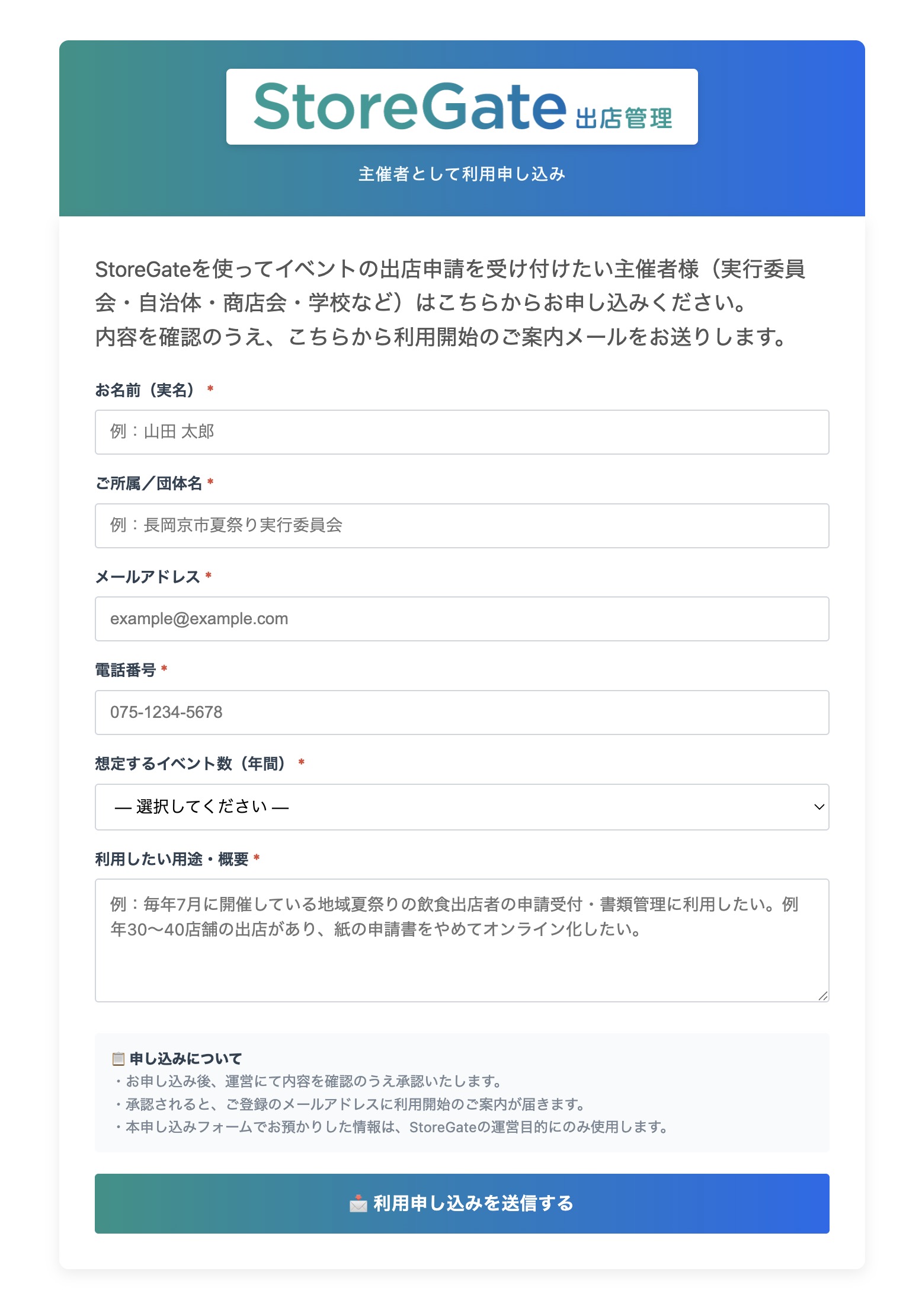
StoreGateを使うには、まず「主催者として申込み」を行い、運営の承認を受けてからログインします。
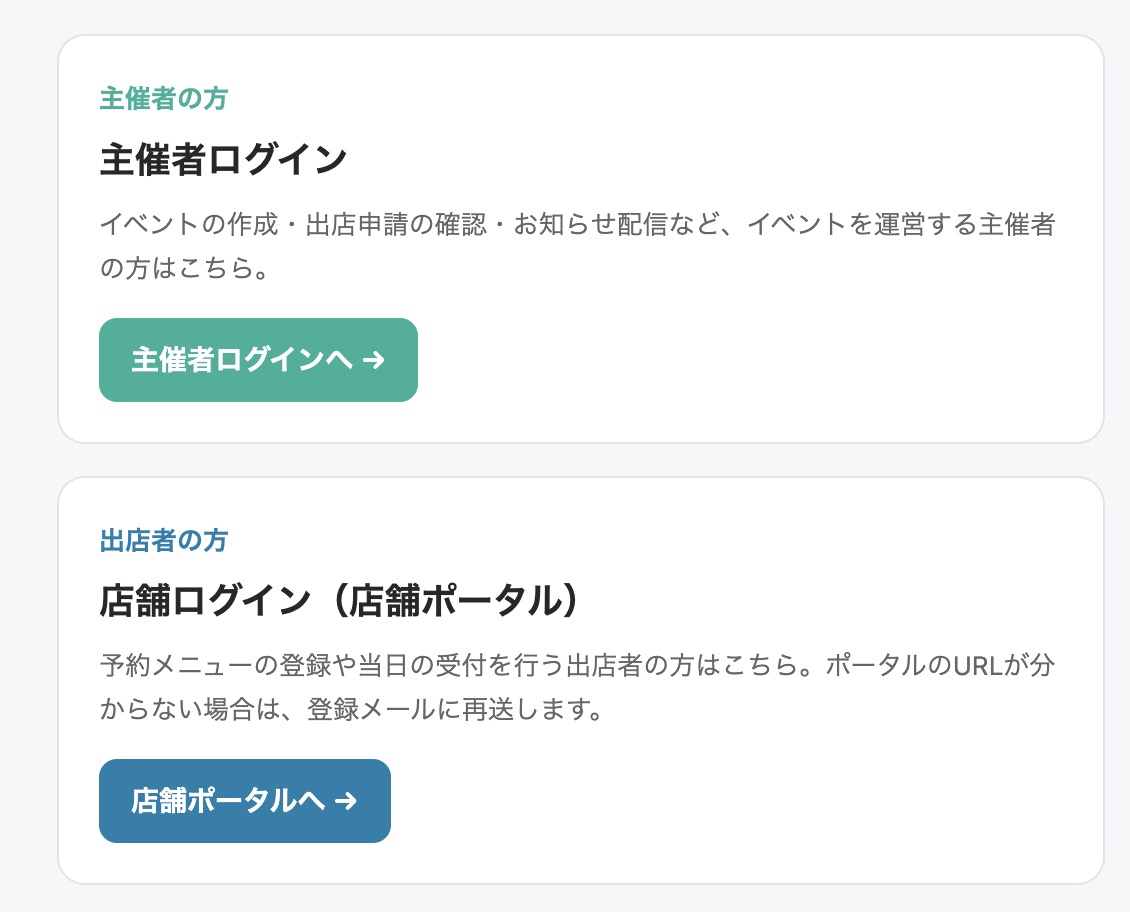
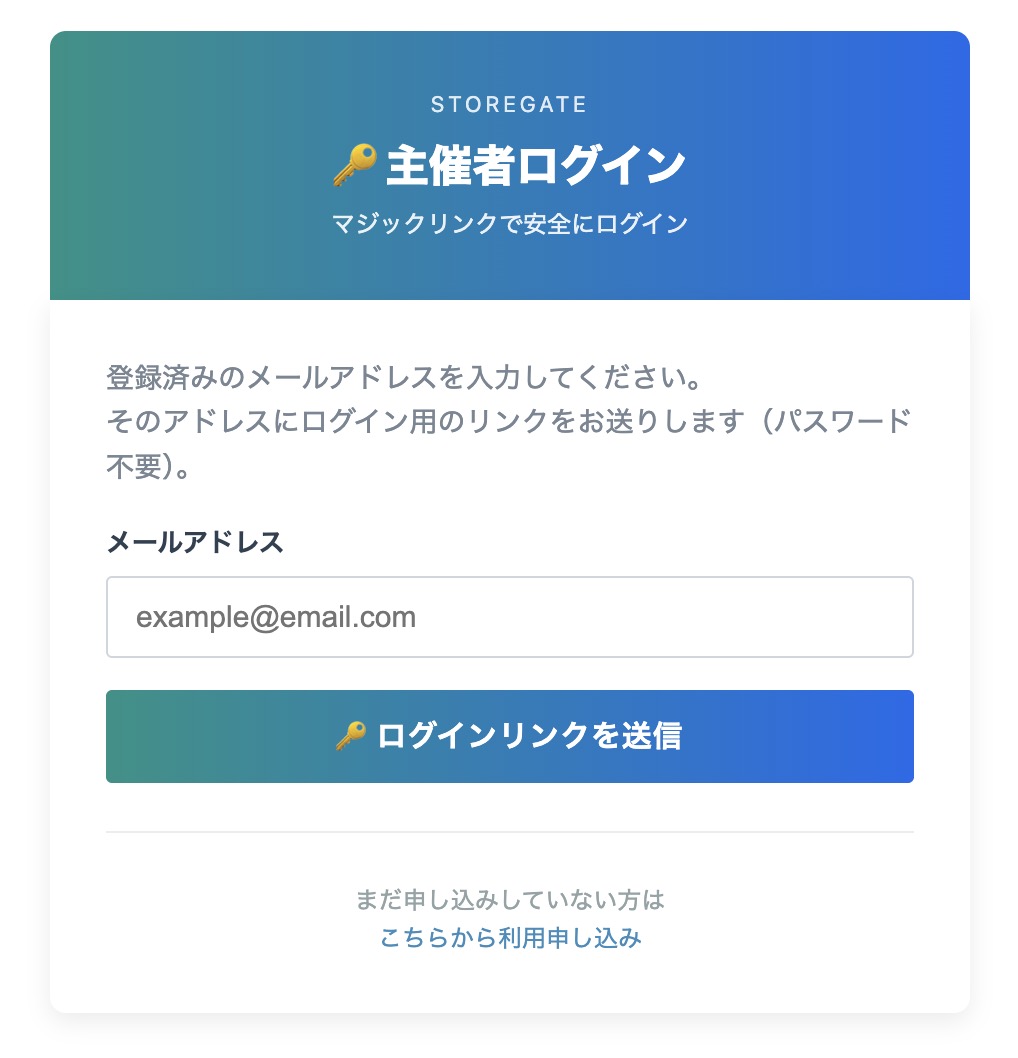
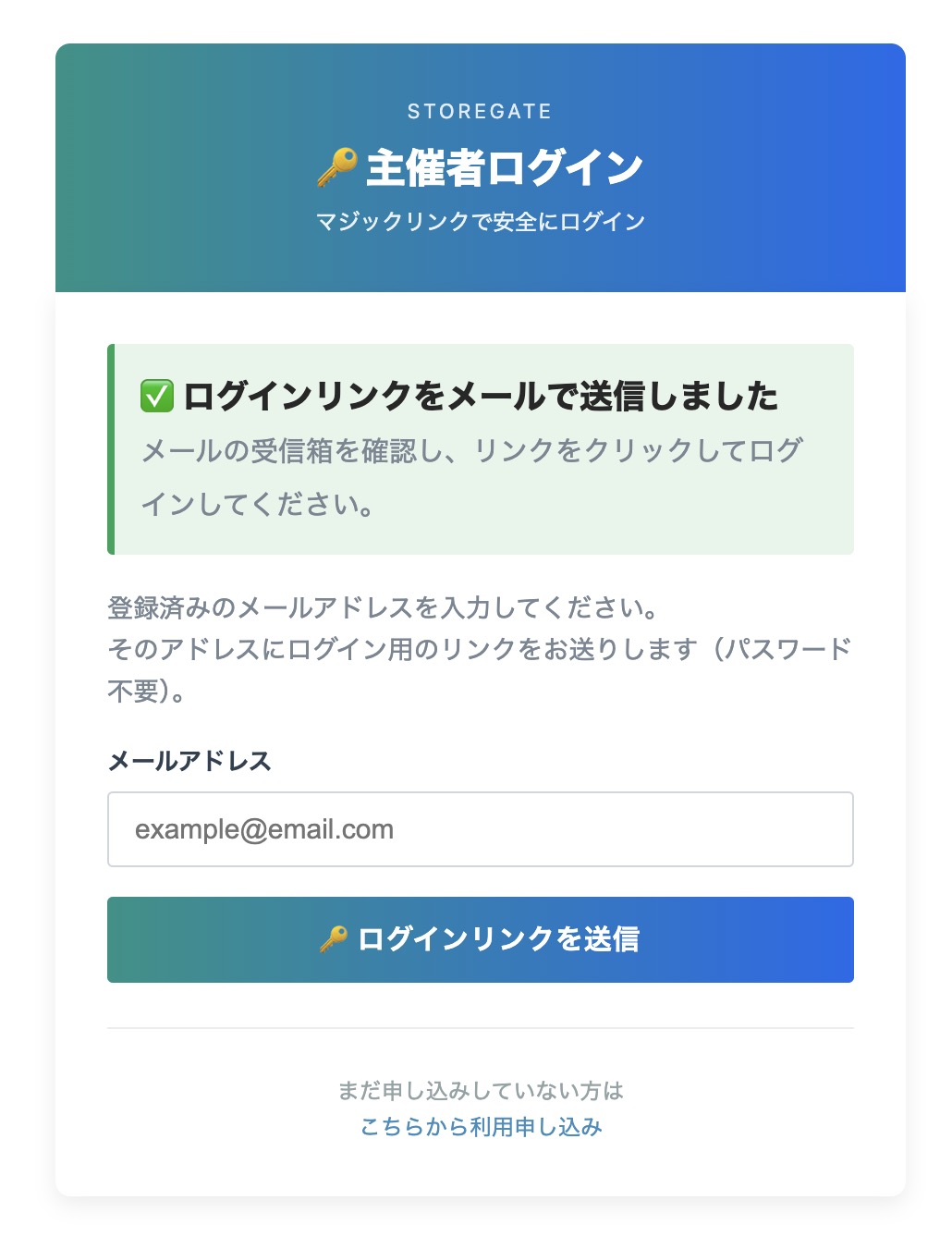
サイトメニューの「ログイン」を押すと、主催者/店舗のどちらでログインするかを選ぶ画面が表示されます。主催者の方は「主催者ログイン」をお選びください。
STEP 1. イベントを作成する
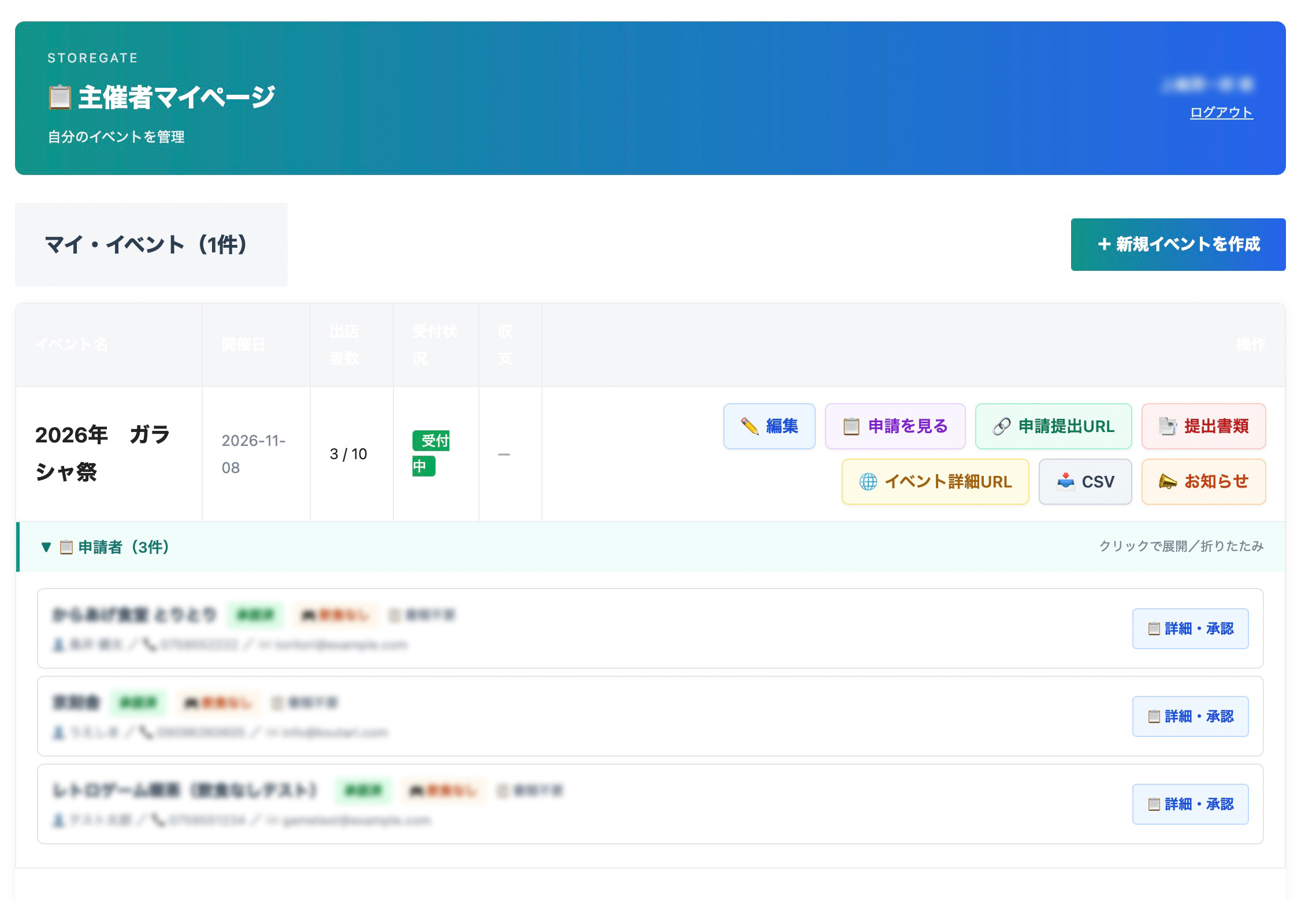
管理画面の左メニューから「StoreGate」→「新規イベントを追加」をクリックします。
イベント名(例:「2026年 長岡京サマーフェス」)と、以下の基本情報を入力してください。
- 運営:主催団体や実行委員会の名前
- 開催日:イベント当日の日付
- 開催場所:会場の住所や場所
- 募集人数の上限:受け付ける出店者数の上限(任意)
- 募集期間:受付の開始日・終了日
入力が終わったら「公開」ボタンを押すとイベントが作成されます。
💡 ポイント:上限・募集期間を超えた申請は自動でブロックされます。締切設定を活用しましょう。
💰 出店費用を設定する(任意)
イベント編集画面の「料金設定」で、出店費用の体系を選択できます。「☑ 別の価格区分も設定する」にチェックを入れると、会員価格・常連価格・学生価格など2段階の料金を設定できます。 さらに「オプション課金」で、電源使用料・テーブルレンタル・看板掲載料など、追加の課金項目を登録できます(個数指定にも対応)。 💡 ポイント:出店者の申請フォームには料金体系・オプションが 明示的に表示 されるので、「知らなかった」のトラブルを防げます。
- 無料:出店費用なし(記録のみ)
- 一律料金:1ブースあたり◯◯円
- 歩合制:売上の◯◯%
- 複合型:固定額 + 売上の◯◯%
STEP 2. 出店規約・同意事項を設定する
同じイベント編集画面の「出店規約・同意事項」欄に、出店者に守ってもらう規約を入力します。
例:
- 食品衛生法に基づくラベル表示
- 賠償責任の範囲
- 反社会的勢力でないことの表明
- 出店料の返金不可
- PL保険への加入条件
申請フォームの最後に「規約に同意する」のチェックボックスが表示され、出店者がチェックしないと送信できない仕組みになっています。
STEP 3. イベント管理者を登録する
「イベント管理者」欄に、申請を確認・承認する担当者を登録します。
- 名前(例:山田 太郎)
- メールアドレス
- 役割(任意。例:実行委員長、衛生担当)
「+ 管理者を追加」ボタンを押すと、複数人を登録できます。
イベントを更新すると、登録された管理者に専用ログインリンクが自動でメール送信されます。 管理者はそのリンクから、ログイン不要で申請を確認・承認できます。
💡 ポイント:承認・差戻しメールは「操作した管理者の名前」で出店者に届くので、責任の所在が明確です。
STEP 4. 出店者に申請URLを共有する
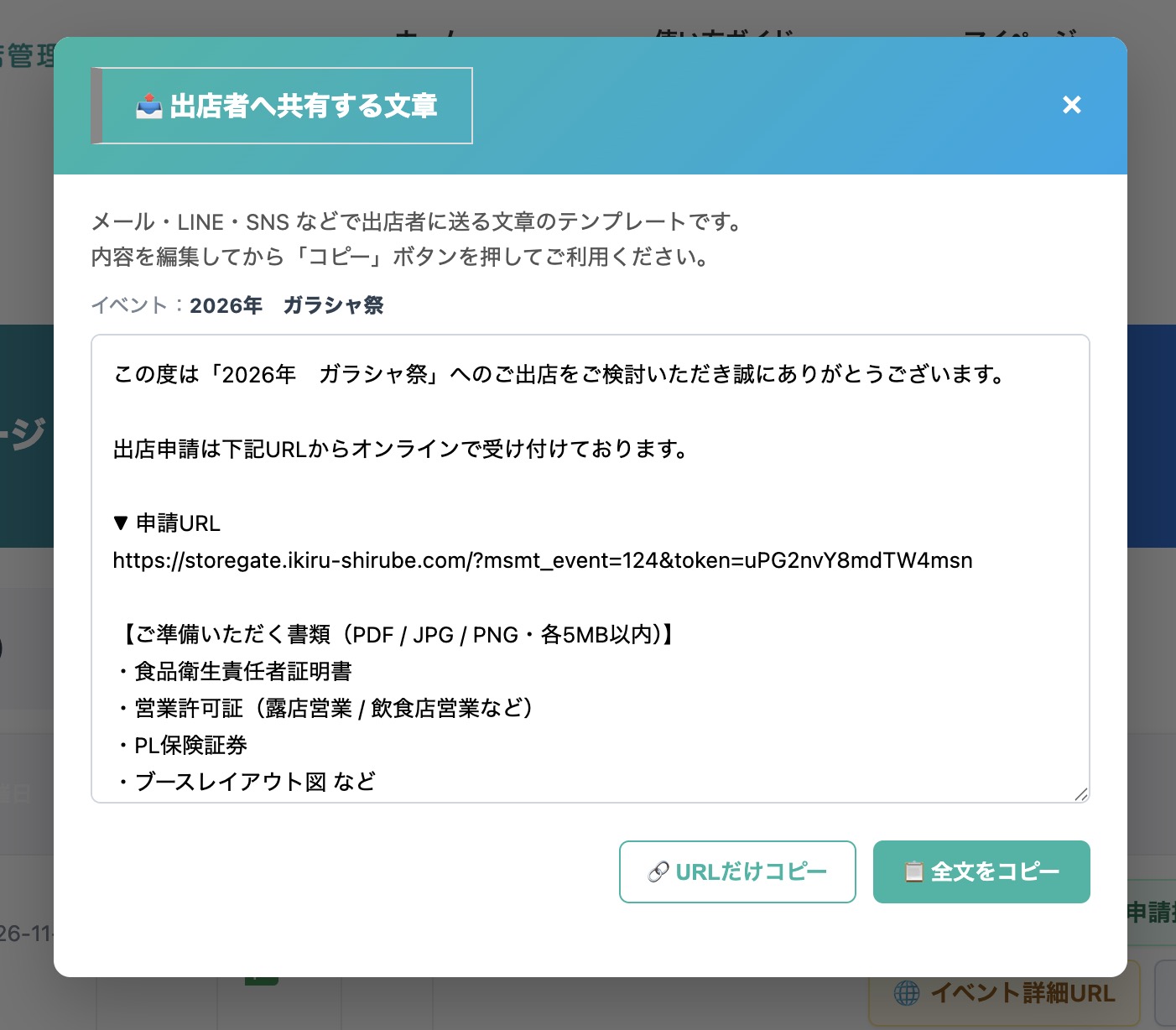
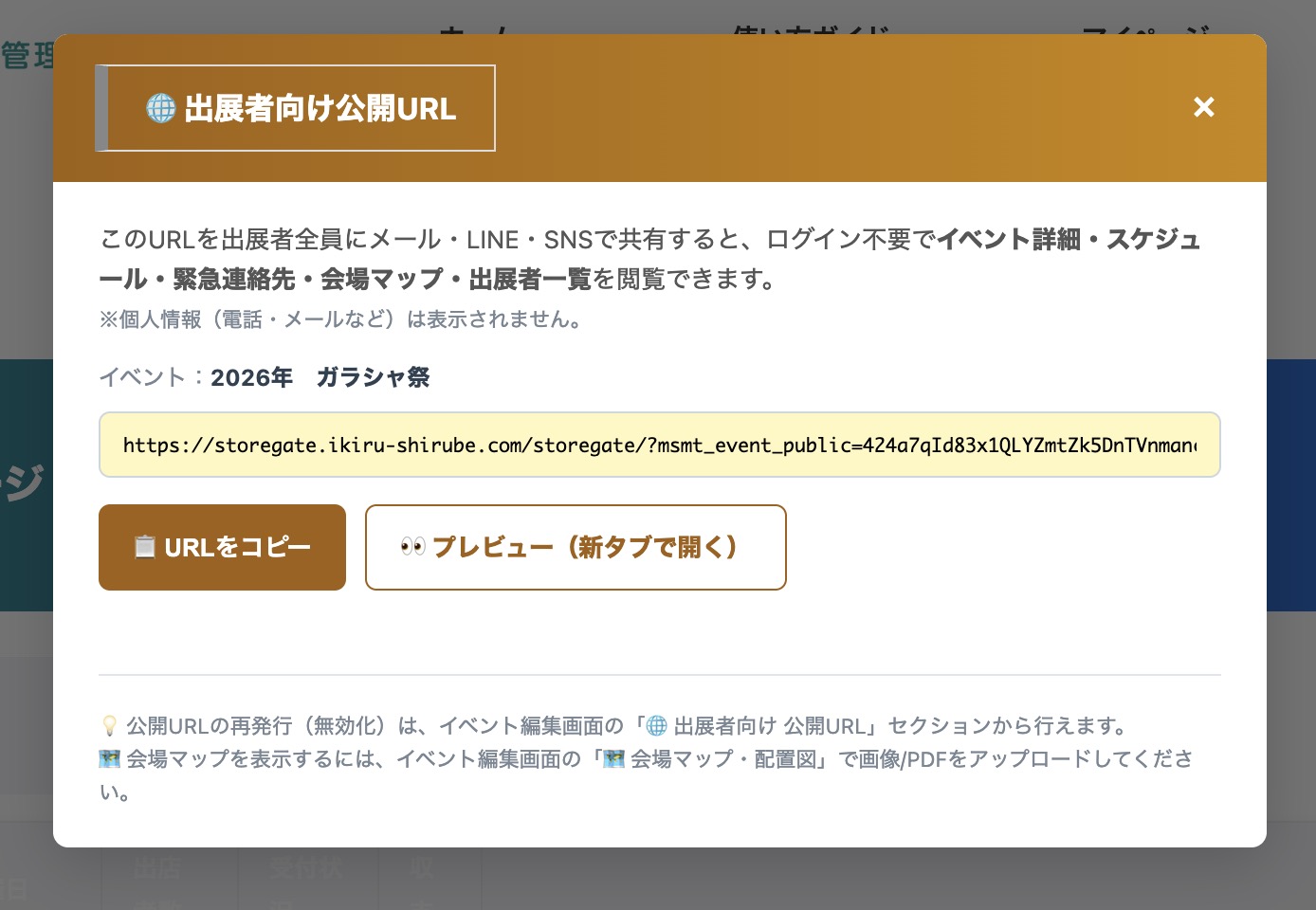
イベント編集画面の「共有用URL」欄に表示される「出店者向け申請ページURL」を、出店者にメールやLINEで共有します。
例: https://storegate.ikiru-shirube.com/?msmt_event=15&token=xxxxx
共通パスワードを設定している場合は、URLとパスワードを両方伝えてください。
💡 ポイント:ログイン登録は不要。出店者はURLにアクセスするだけで申請できます。
STEP 5. 出店者が申請を送信する
出店者は受付URLから申請フォームを開き、以下を入力・アップロードします。
- 店舗名・代表者・連絡先
- 提供商品・価格
- 火気利用・電気利用の有無
- 必要書類(食品衛生責任者証、PL保険証券、ブースレイアウト図など)
- 出店規約への同意
送信後、出店者には「申請完了メール」と「編集用URL」が届きます。 編集用URLから、後日いつでも自分の申請内容を修正できます(マイページ機能)。
STEP 6. 申請を確認・承認/差戻しする
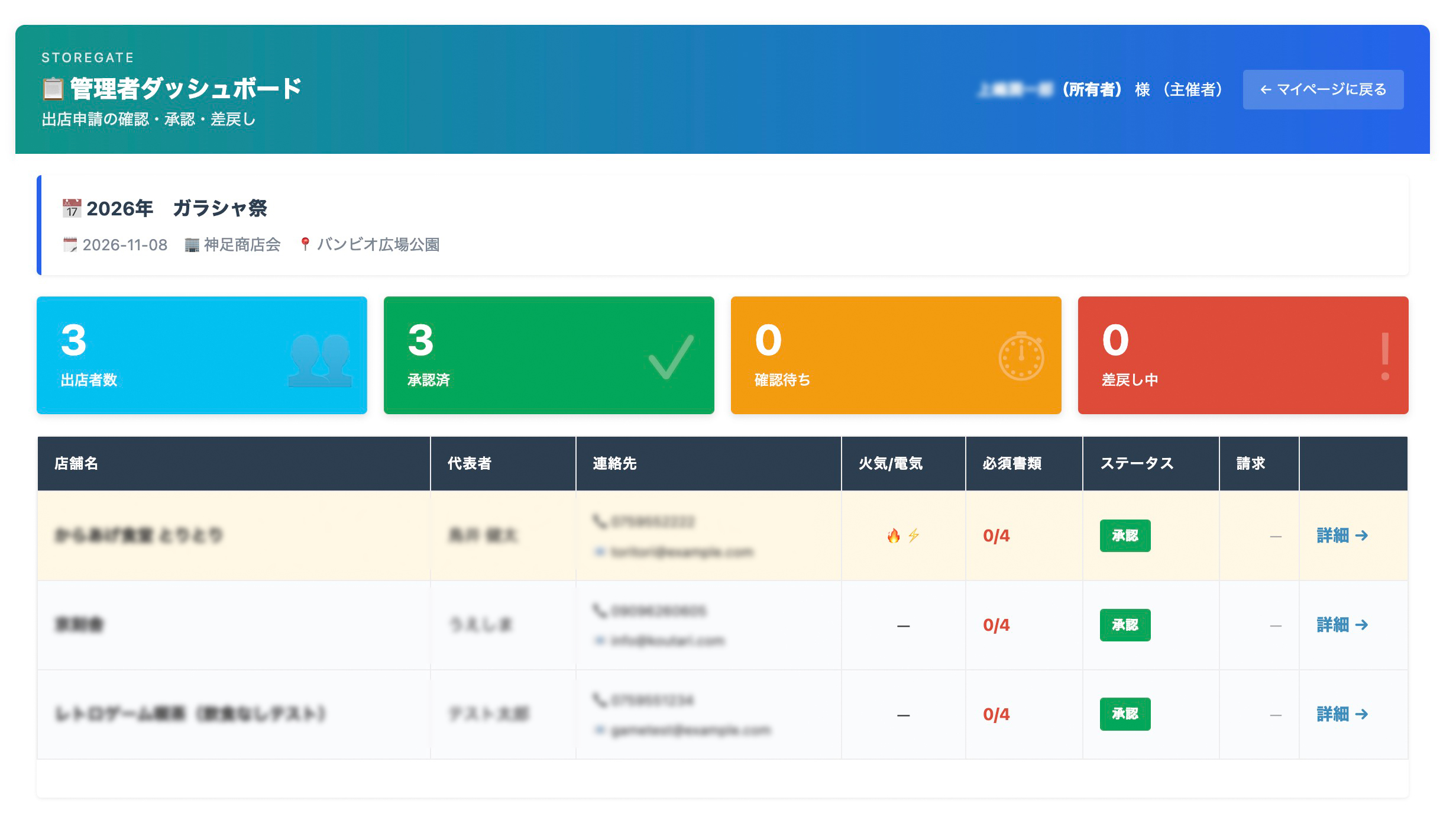
管理者は、届いたメールのログインリンクから「管理者ダッシュボード」を開きます。
申請一覧から各申請をクリックし、内容(書類・店舗情報・火気利用など)を確認。
- 問題なければ「承認」ボタン
- 修正が必要なら「差戻し」ボタン(差戻し理由を入力)
操作すると、出店者に自動でメール通知が届きます。差戻しの場合、出店者は編集URLから内容を修正して再提出できます。
👥 出店者情報の編集
主催者マイページの各イベント行から、出店者の店舗名・代表者名・代表者カナをまとめて編集できます。表記ゆれの統一や、主催者が代理で入力した情報の修正に便利です。
STEP 7. 出店者に一斉お知らせを送る
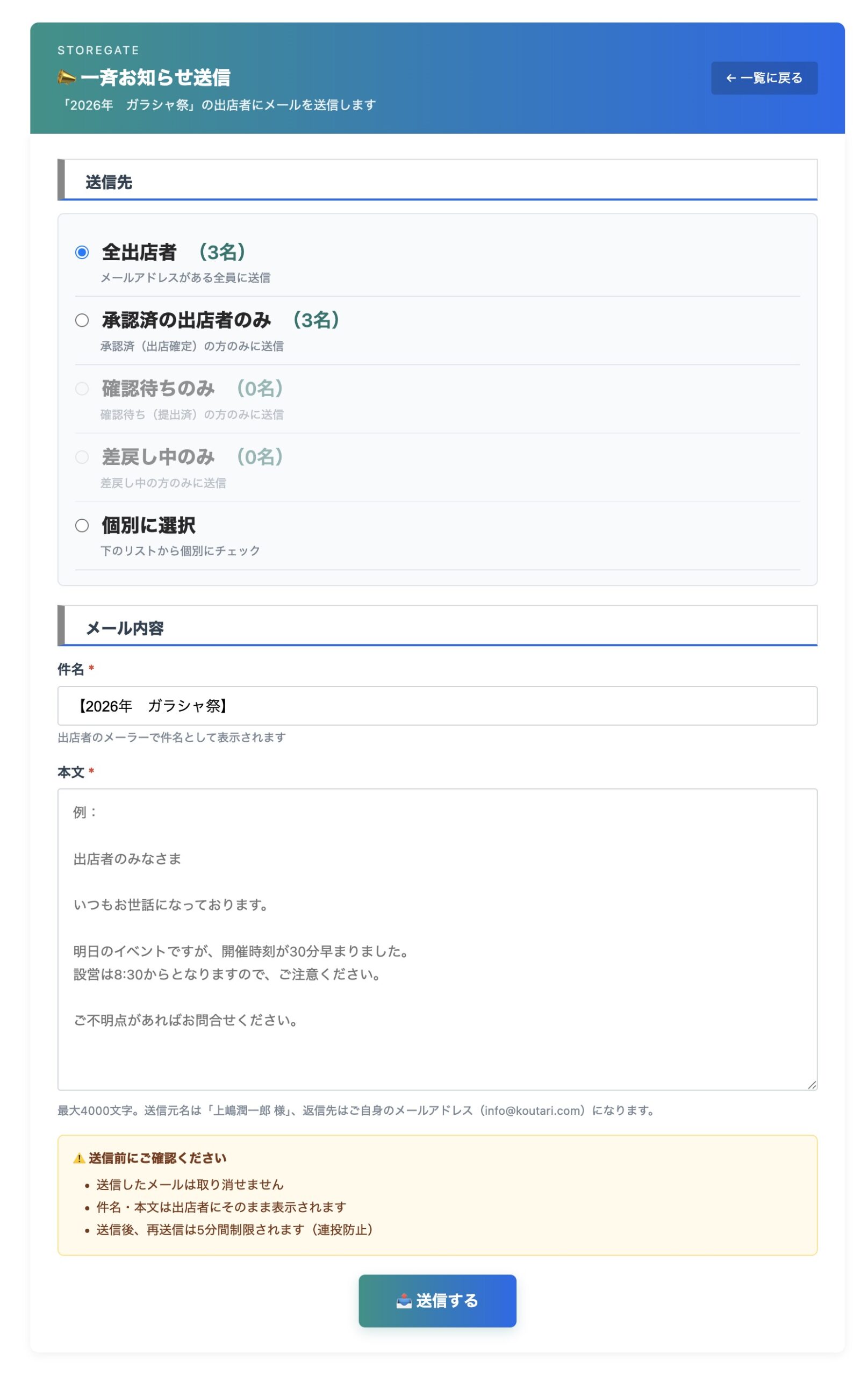
「天候による中止」「集合時間変更」「駐車場の案内」など、出店者全員にメールで一斉連絡できます。 主催者マイページの各イベント横にある「📣 お知らせ」ボタンから送信画面が開きます。- 送信先選択:全出店者/承認済のみ/確認待ちのみ/差戻し中のみ/個別選択
- 件名・本文:イベント名は自動でプリフィル。最大4000文字
- 差出人:イベント運営名 + 主催者名(例:「神足商店会 上嶋潤一郎」)
- 返信先:主催者のメールアドレス(出店者からの返信が届きます)
- 送信履歴:いつ・何を・誰に送ったかが自動保存され、いつでも確認可能
STEP 8. 出店費用の請求・入金を管理する
イベント終了後、各出店者の売上額・請求額・入金状態を管理者ダッシュボードで管理できます。 管理者ダッシュボードから出店者の詳細画面を開き「💰 収支管理」セクションで操作します。- 価格区分:標準 or その他(会員など)。出店者の申告を管理者が修正可能
- 売上額の入力:管理者のみが入力可能(出店者には触らせない設計)
- 請求額の自動計算:基本料金 + オプション課金 が自動算出されます
- 入金ステータス:未請求 → 請求済 → 入金済 の3段階で管理
- 請求日・入金日:日付を記録して履歴管理
📥 CSV ダウンロードの動線
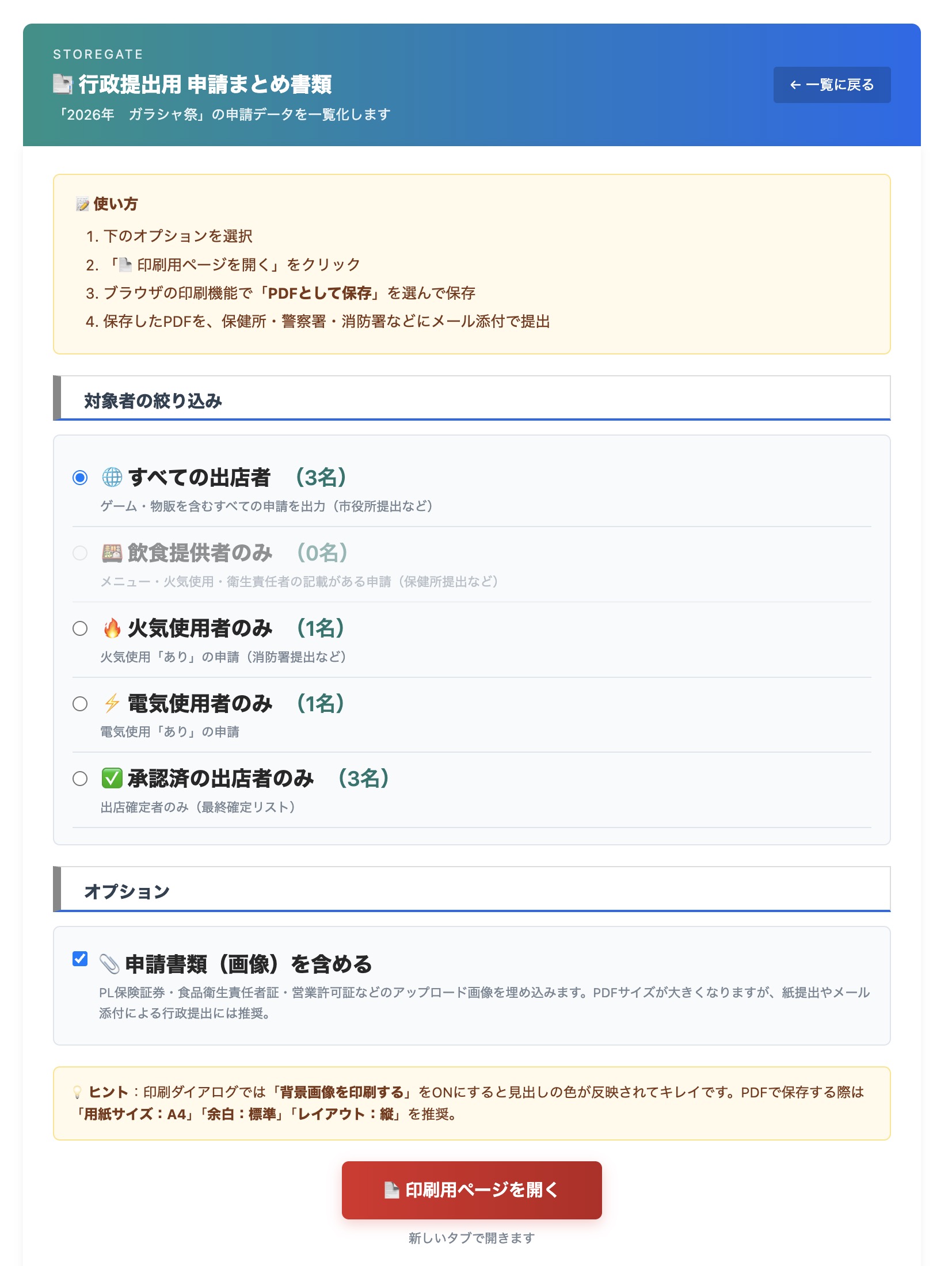
主催者マイページの各イベント行に「📥 CSV」ボタンが付いています。ボタンを押すと、そのイベントの出店者一覧が CSV ファイルでダウンロードされます。- イベント当日用の受付名簿
- 保健所提出用の出店者リスト
- 会計用の出店料・入金一覧
- 主催者会議用の進捗レポート
🆘 よくあるご質問
Q. 出店者にWordPressのアカウントを作ってもらう必要はありますか? A. 不要です。出店者はURLにアクセスするだけで申請できます。
Q. 一度送信した申請を出店者が修正したい場合は? A. 申請完了時にメールで送られる「編集用URL」から、いつでも修正できます。
Q. 管理者の追加・変更はあとからできますか? A. はい。イベント編集画面でいつでも追加・削除できます。新しく追加した管理者には、自動でログインリンクが送信されます。
Q. 1つのイベントに何人の管理者を登録できますか? A. 人数制限はありません。実行委員会の人数に合わせて自由に設定できます。
Q. 申請の上限を超えると、出店者には何が表示されますか? A. 「申請受付は終了しました」というメッセージが表示され、フォームは送信できなくなります。
🎟️ 予約システムを使う(来場者の事前予約)
予約システムは、出店者ごとに「予約メニュー」を用意し、来場者が事前に予約できる仕組みです。※ご利用には予約対応のプランが必要です。
予約の流れ(全体像)
- 主催者が出店者の申請を承認すると、その出店者に「店舗ポータル」のURLが自動でメール送信されます。
- 出店者が店舗ポータルで予約メニュー(日時・定員)を作成します。
- 来場者が公開ページや予約ページから予約します。
- 出店者・主催者が予約状況を確認・受付します。
出店者:店舗ポータルで予約メニューを作る
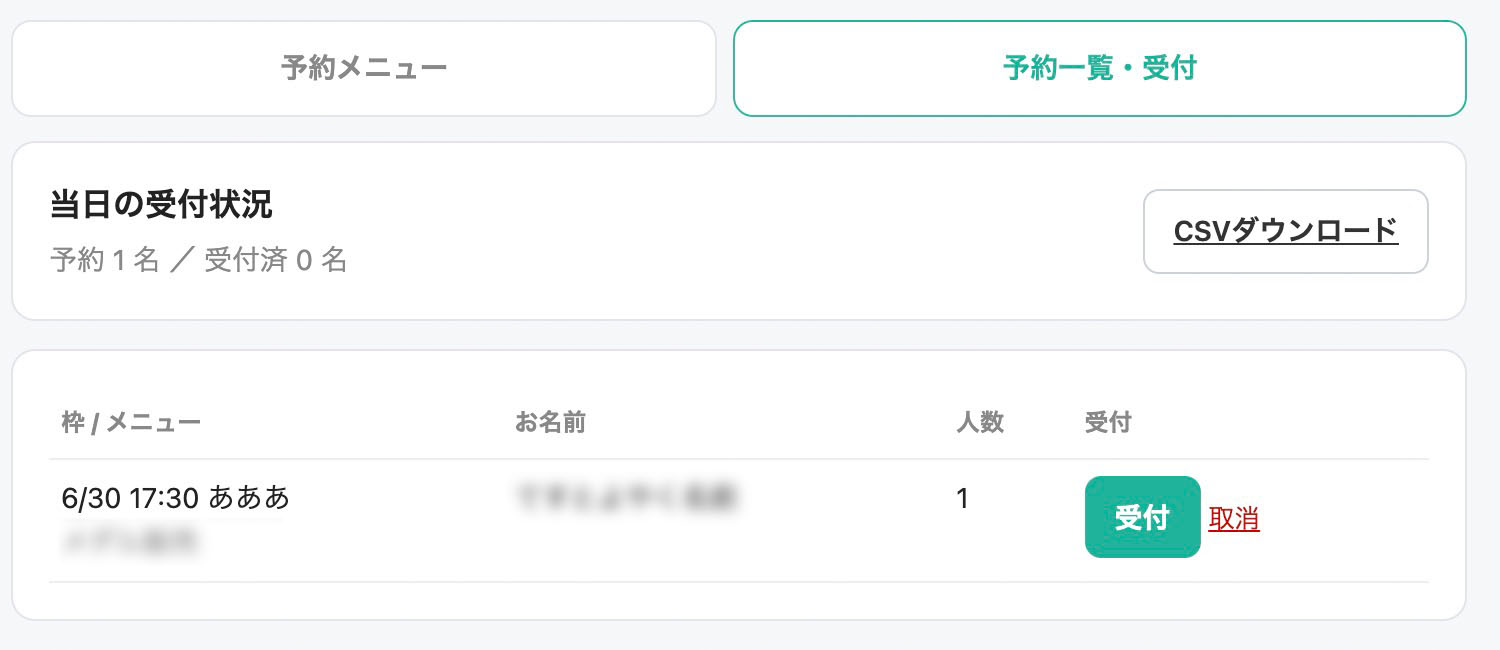
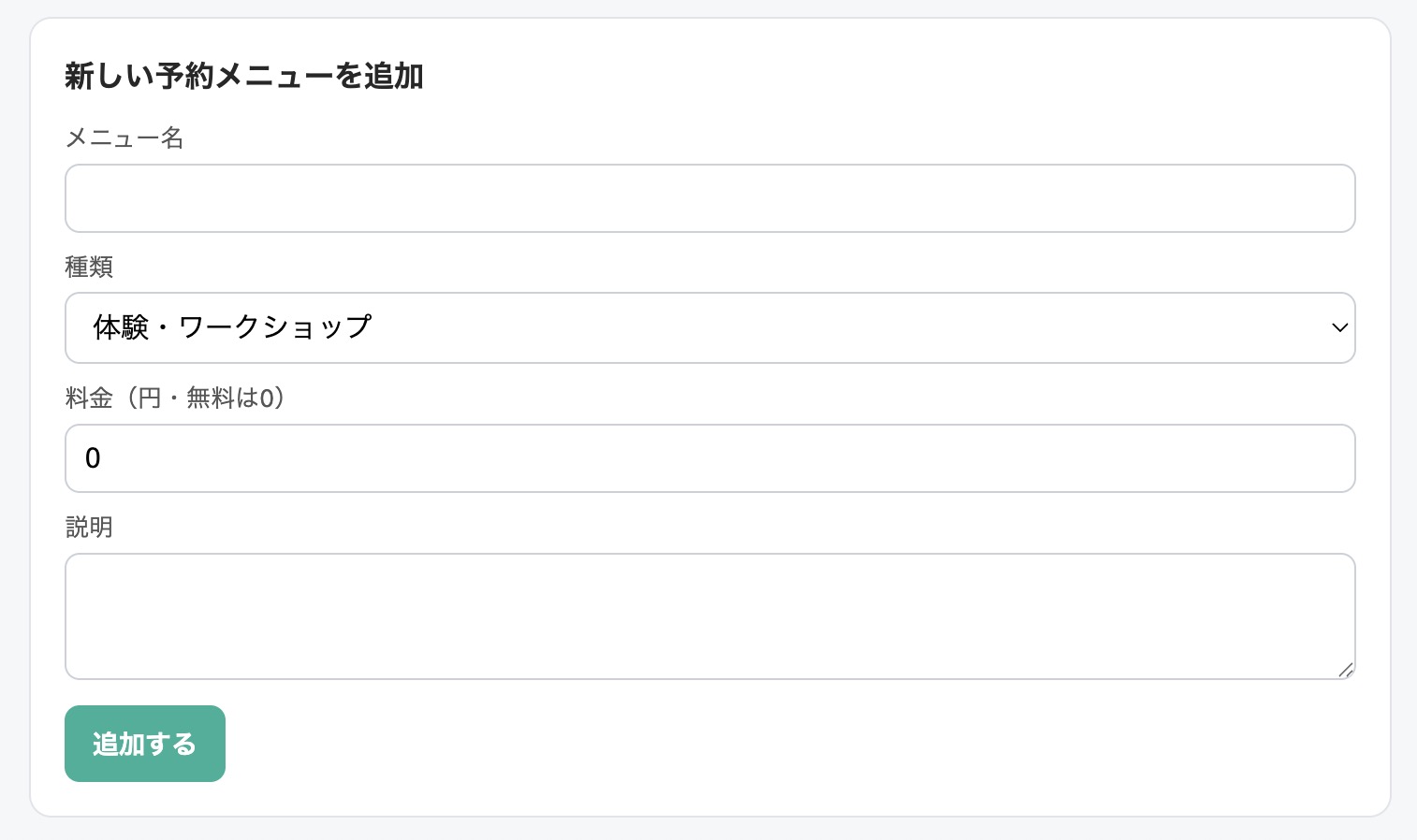
承認後に届くURLから「店舗ポータル」を開きます。
- 「予約メニュー」タブ:メニュー名・料金・予約枠(日時・定員数)を登録します。
- 「予約一覧・受付」タブ:入った予約の確認と、当日の受付(チェックイン)ができます。
- 「予約募集ページ」のURLをコピーして、来場者にSNS等で共有できます。
来場者:予約する
公開ページ(LP)の「各ブースの予約はこちら」、または予約ページ(予約メニュー一覧)から、希望の枠を選んで予約します。
主催者:予約状況を把握する
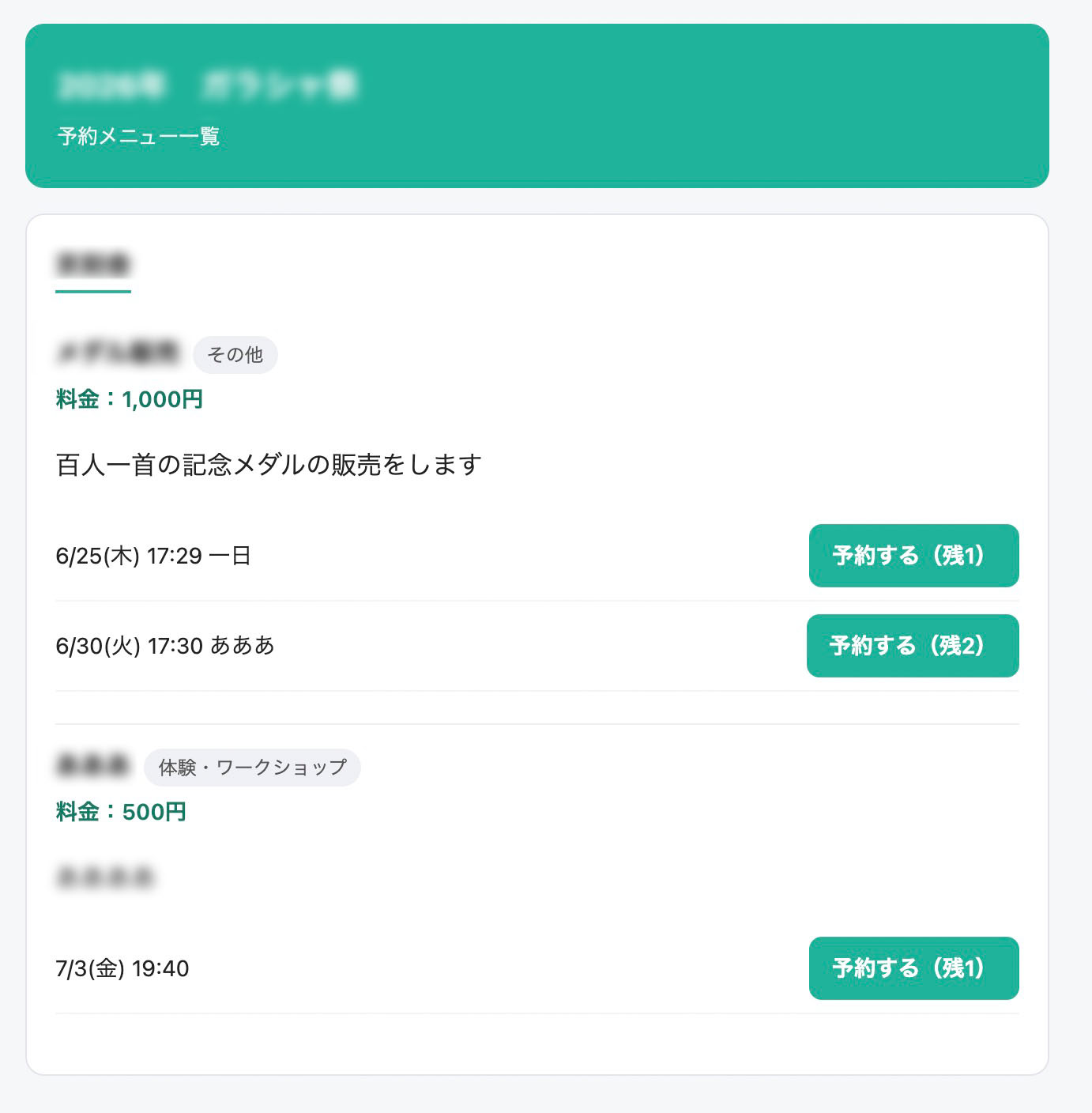
マイページに「予約一覧(イベント全体)」が表示され、全出店者の予約をまとめて確認できます。CSVダウンロードにも対応しています。
店舗ポータルに入り直すには(URLの再送)
店舗ポータルのURLが分からなくなった出店者は、サイトメニューの「ログイン」→「店舗ログイン(店舗ポータル)」から、ご登録のメールアドレスを入力すると、ご自身の店舗ポータルURLをメールで受け取れます。主催者ログインとは別の入口です。
💰 収支管理を使う(イベントの帳簿・総会資料)
イベントごとの収入・支出・補助金をまとめて記録できる帳簿機能です。出店料などの収入はもちろん、テント代・警備費・広告宣伝費といった支出も自由に登録でき、年度ごとの合計を自動で計算します。総会資料や役員会報告にそのまま使える Excel・PDF の出力にも対応しています。
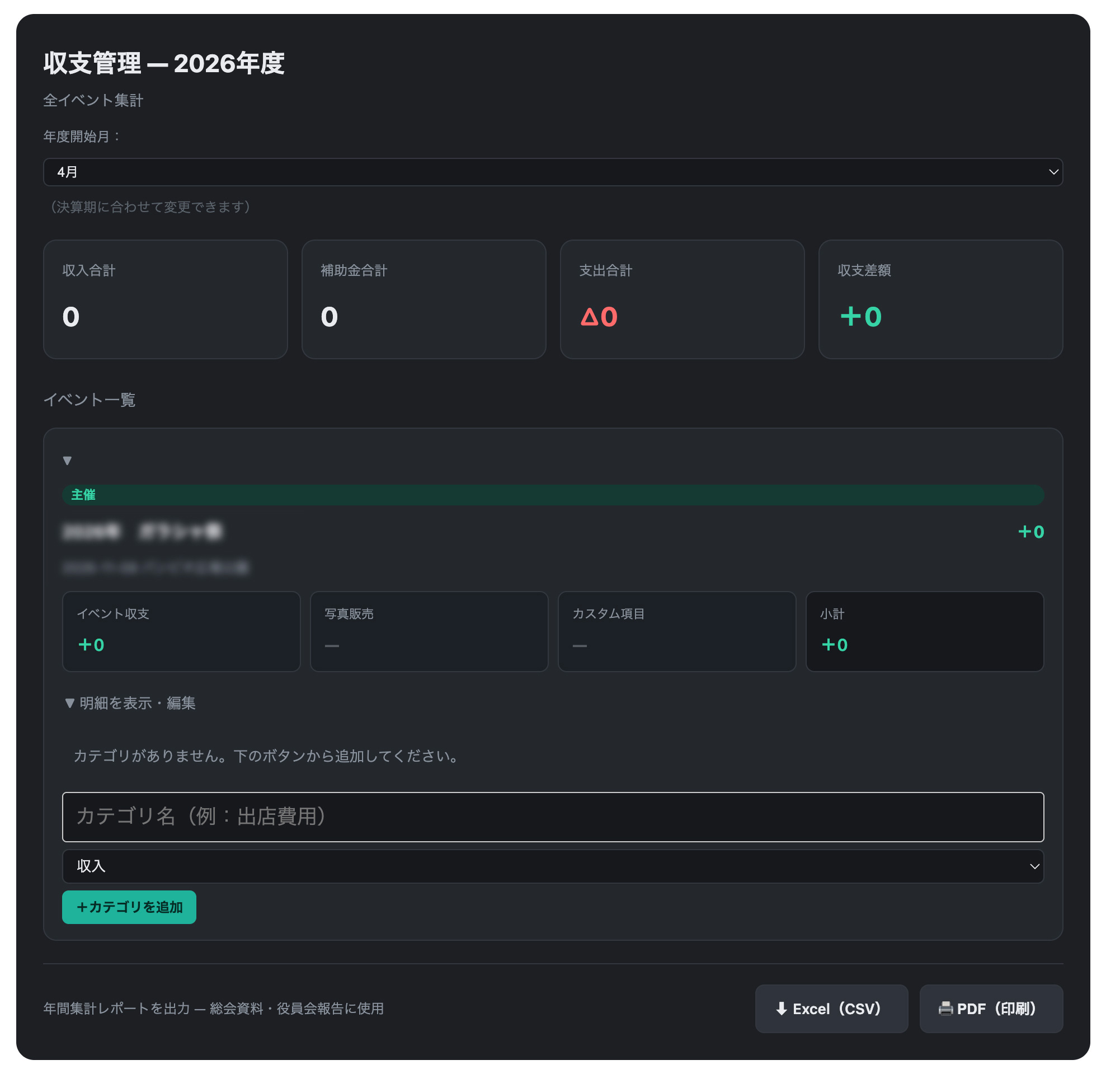
収支管理を開く
マイページで各イベントを開き、「収支管理はこちら ▶」ボタンを押すと、そのイベントの収支ページが開きます。画面上部には、その年度の「収入合計・補助金合計・支出合計・収支差額」が大きく表示されます。
年度開始月を設定する
画面上部の「年度開始月」を、団体の決算期に合わせて選べます(例:4月始まりなら「4月」)。設定した月を起点に、イベントが自動で年度ごとに振り分けられます。商店会・団体ごとに別々の設定が保存されます。
イベントの収支を入力する
イベント名の行(▶)をクリックすると、そのイベントの内訳が開きます。「▶ 明細を表示・編集」を押すと、収支の入力画面になります。
- カテゴリを追加:カテゴリ名(例:出店料、運営費、補助金)を入力し、「収入/支出/補助金」の区分を選んで「+カテゴリを追加」を押します。
- 明細を追加:各カテゴリの中に、科目名・内容・金額を入力して「+追加」を押します。支出は自動でマイナス(△)として計算されます。
- 編集・削除:各明細の ✎(編集)・×(削除)から、いつでも修正できます。
入力した金額は、カテゴリの小計・イベントの小計・年度全体の合計にすぐ反映されます。収入は緑(+)、支出は赤(△)、補助金は青で色分けされて表示されます。
イベントのステータスを変える
各イベントの左上にあるバッジ(主催/ブース出展/中止)は、そのまま選び直せます。中止になったイベントもグレー表示で記録として残せます。
Excel・PDF で出力する
画面下部の「年間集計レポートを出力」から、その年度の全イベント・全明細・合計をまとめて出せます。
- ⬇ Excel(CSV):表計算ソフトで開ける形式でダウンロードします。総会資料の元データづくりに便利です。
- 🖨 PDF(印刷):印刷画面が開きます。プリンターで印刷するほか、「PDFとして保存」を選べば PDF ファイルとして保存できます。
📣 公開ページ(LP)を作る
公開ページ(LP)は、来場者向けにイベントを告知するためのページです。出店者向けの申請ページとは別で、一般のお客様に見せるためのページです。マイページ下部の「公開ページ(LP)設定」から作成・編集できます。
公開ページのURLを確認する
マイページ下部「公開ページ(LP)設定」に、イベントごとの公開URLが表示されます。「公開ページを開く」で表示を確認、「URLをコピー」でSNS等にそのまま貼れます。
メイン画像・サブ画像を設定する
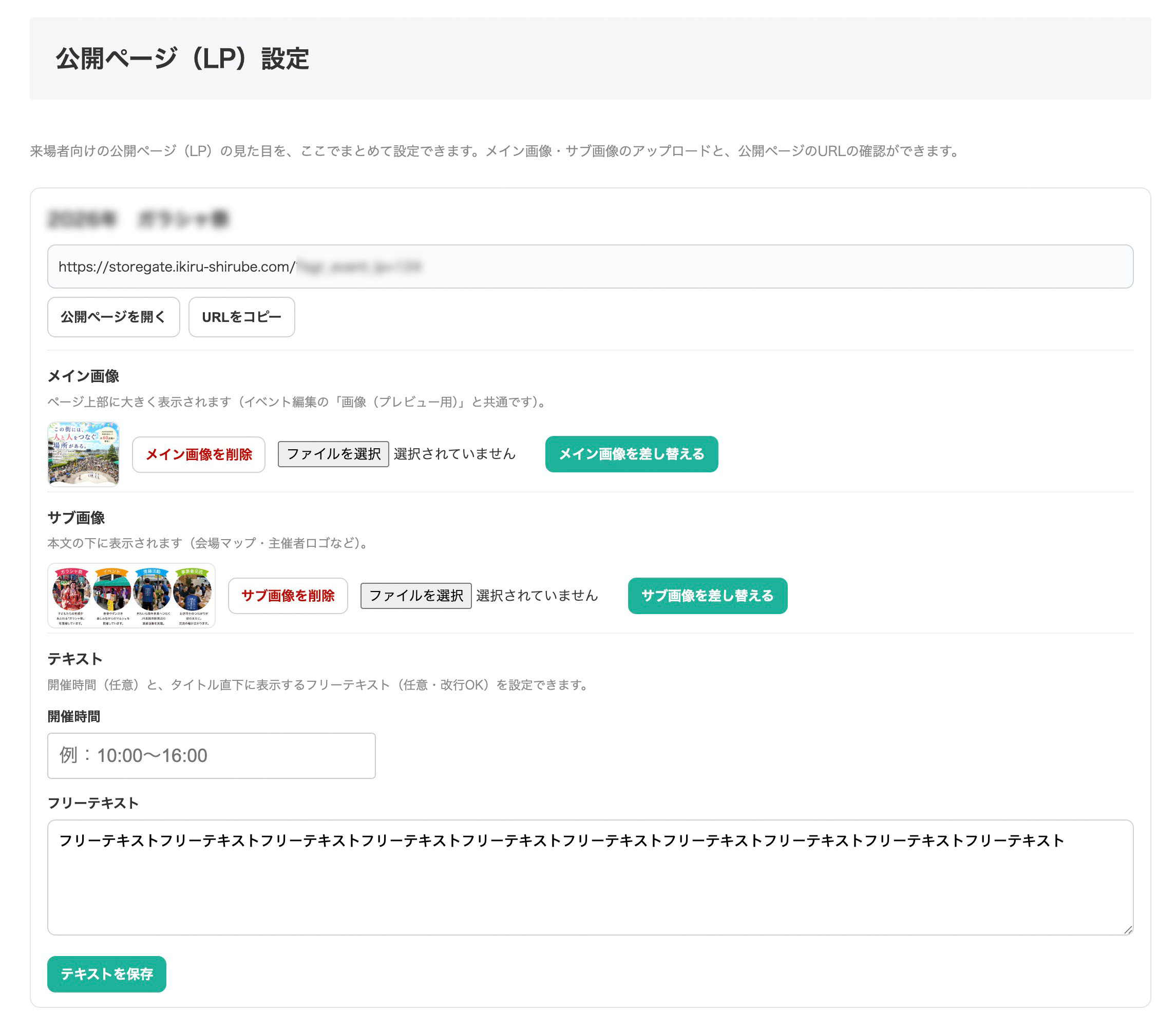
- メイン画像:ページ上部に横幅いっぱいで大きく表示されます(イベント編集の「画像(プレビュー用)」と共通)。
- サブ画像:本文の下に表示されます(会場マップや主催者ロゴなど)。
- どちらもアップロード/差し替え/削除ができます。
開催時間・フリーテキストを設定する
- 開催時間:開催情報に🕒で表示されます(例:10:00〜16:00)。
- フリーテキスト:タイトル直下に、自由な案内文を表示できます(改行OK)。
ページに表示される内容
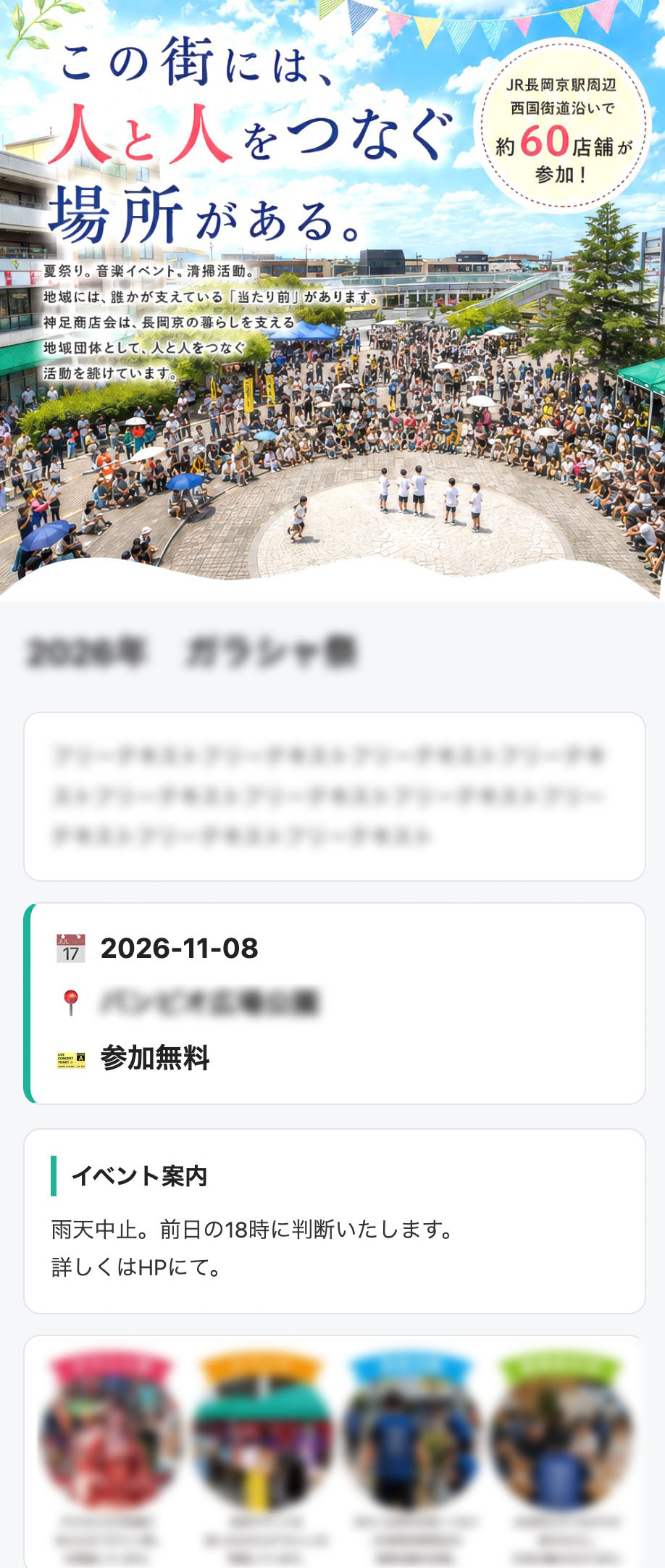
タイトル → フリーテキスト → 開催情報(📅日時・🕒時間・📍場所・🎫参加無料)→ イベント案内 → サブ画像 → 出展者一覧 → アクセス・会場 →「各ブースの予約はこちら」ボタン、の順で表示されます。
予約について
「各ブースの予約はこちら」は、各出店者の予約メニュー(ブース単位)の予約ページに移動します。イベント自体の有料予約(入場・チケット)は現在未対応で、今後対応予定です。現状は「参加無料」と表示されます。
🖼️ 出店者の店舗写真を公開ページ(LP)に掲載
出店者は店舗ポータルの「店舗情報(LP掲載用)」から店舗写真を1枚アップロードできます。アップされた写真は、公開ページ(LP)の出店者一覧に写真付きカードとして表示され、来場者にお店の雰囲気が伝わります。
📞 お問い合わせ
StoreGateに関するお問い合わせは、エムズクラフトまでご連絡ください。
- Web:https://mz-craft.net
- 運営:エムズクラフト(京都府長岡京市)